📅 일정공유 PLUS
교회 전체 일정과 부서별 일정을 하나의 캘린더에 모아 사역자 전체가 공유할 수 있습니다. 주일 예배, 새벽기도, 부서 모임, 심방 일정, 행사 등이 한 화면에 펼쳐져 주간 사역 회의가 빨라집니다. 장소별로도 볼 수 있어 공간 예약 충돌도 미리 방지됩니다.
이 페이지에서 배우는 것
• 일정공유 캘린더 사용법
• 일정 등록과 수정
• 장소별 보기로 공간 예약 충돌 방지
• 개인 비밀 일정 기능
• 부서관리자와의 권한 관계
• 일정공유 캘린더 사용법
• 일정 등록과 수정
• 장소별 보기로 공간 예약 충돌 방지
• 개인 비밀 일정 기능
• 부서관리자와의 권한 관계
PLUS 전용 기능
일정공유 캘린더는 PLUS 플랜 이상에서만 사용할 수 있습니다.
일정공유 캘린더는 PLUS 플랜 이상에서만 사용할 수 있습니다.
캘린더 화면
1
일정공유 메뉴 진입
상단 메뉴의 를 클릭합니다. 이번 달 캘린더가 표시되고, 등록된 일정들이 색깔별로 표시됩니다.
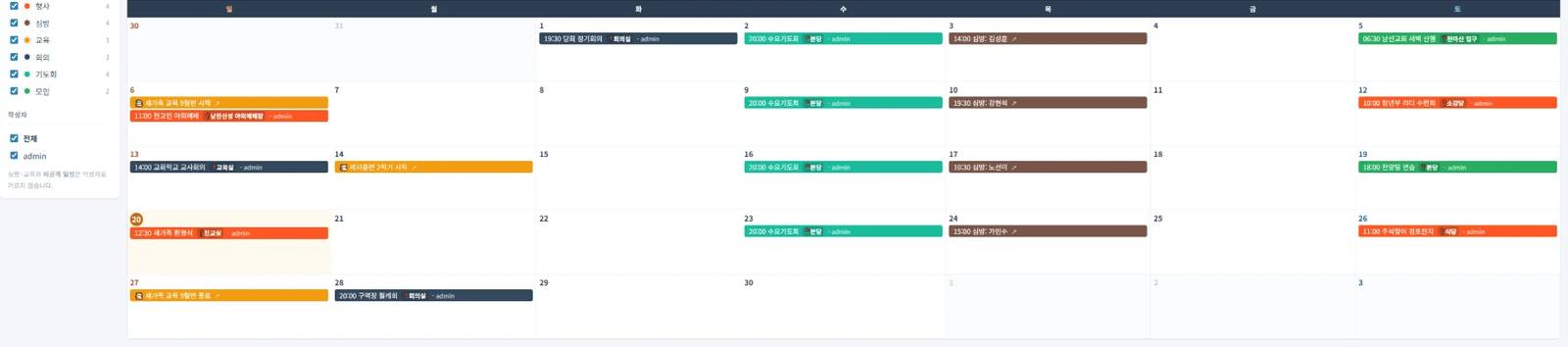
월간 캘린더 + 일정 색상별 표시
2
월/주/일 보기 전환
화면 상단의 [월] [주] [일] 버튼으로 보기 단위를 바꿀 수 있습니다.
- 월간 보기 — 한 달 전체 흐름 파악
- 주간 보기 — 한 주 시간대별 일정
- 일간 보기 — 특정 날짜의 모든 일정 자세히
일정 등록하기
3
캘린더의 날짜 클릭
캘린더의 빈 날짜를 클릭하면 일정 입력 창이 열립니다. 또는 화면 우측 상단의 + 일정 추가 버튼을 사용해도 됩니다.
4
일정 정보 입력
| 항목 | 설명 |
|---|---|
| 제목 * | 일정 제목 (예: "청년부 수련회") |
| 날짜·시간 * | 시작·종료 일시 (종일 일정도 가능) |
| 장소 | 본당·세미나실·교육관 등 (장소관리에서 등록) |
| 유형 | 예배·모임·행사·심방·교육 등 (색상 구분) |
| 참석자/대상 부서 | 관련 부서 또는 인물 |
| 반복 | 매주·매월·매년 등 반복 일정 |
| 비공개 | 본인만 보이는 비밀 일정 체크 |
| 메모 | 준비물·연락처 등 추가 정보 |
반복 일정 활용
주일 1부 예배, 수요 저녁예배, 새벽기도회처럼 매주 반복되는 일정은 반복 옵션을 사용하시면 매번 등록할 필요가 없습니다. 예외(휴회) 처리도 개별 날짜로 가능합니다.
주일 1부 예배, 수요 저녁예배, 새벽기도회처럼 매주 반복되는 일정은 반복 옵션을 사용하시면 매번 등록할 필요가 없습니다. 예외(휴회) 처리도 개별 날짜로 가능합니다.
장소별 보기 — 공간 예약 충돌 방지
5
장소별 보기 화면
좌측 메뉴 로 이동하면 교회 공간별로 일정이 분리되어 표시됩니다.
각 장소 행에 그 장소를 사용하는 일정이 시간순으로 나옵니다. "이번 토요일 본당이 비어있나?", "수요일 저녁에 세미나실 사용 가능한가?" 즉시 확인할 수 있습니다.
장소 등록
교회 공간(본당·소예배실·세미나실·교육관 등)은 에서 등록할 수 있습니다. 자주 사용하는 공간만 등록하시면 충분합니다.
교회 공간(본당·소예배실·세미나실·교육관 등)은 에서 등록할 수 있습니다. 자주 사용하는 공간만 등록하시면 충분합니다.
개인 비밀 일정
공유하고 싶지 않은 개인 일정(개인 약속, 휴가 등)은 비공개로 등록할 수 있습니다.
6
비공개 일정 등록
일정 입력 창의 [비공개] 체크박스를 켜시면 됩니다. 본인 외에는 캘린더에 "🔒 비공개"로만 표시되어 내용은 보이지 않습니다.
왜 보이게는 표시될까요?
내용은 가려져도 "그 시간에 일정 있음"은 다른 사역자가 알 수 있어야 회의 일정 잡거나 함께 모일 때 충돌을 피할 수 있기 때문입니다. 시간만 표시되고 내용은 본인만 봅니다.
내용은 가려져도 "그 시간에 일정 있음"은 다른 사역자가 알 수 있어야 회의 일정 잡거나 함께 모일 때 충돌을 피할 수 있기 때문입니다. 시간만 표시되고 내용은 본인만 봅니다.
비공개 일정도 총관리자는 볼 수 있나요?
네. 총관리자는 시스템 운영 차원에서 모든 일정 내용을 볼 수 있습니다. 완전히 사적인 일정은 캘린더 외 다른 방법(개인 휴대폰 캘린더 등)을 사용하시는 것을 권합니다.
네. 총관리자는 시스템 운영 차원에서 모든 일정 내용을 볼 수 있습니다. 완전히 사적인 일정은 캘린더 외 다른 방법(개인 휴대폰 캘린더 등)을 사용하시는 것을 권합니다.
실제 활용 예시
주간 사역 회의
매주 월요일 사역 회의에서 캘린더를 빔 프로젝터로 띄워두고 한 주 일정을 함께 확인합니다. 심방·모임·행사 등 누가 어디에 가야 하는지 한눈에 정리됩니다.
매주 월요일 사역 회의에서 캘린더를 빔 프로젝터로 띄워두고 한 주 일정을 함께 확인합니다. 심방·모임·행사 등 누가 어디에 가야 하는지 한눈에 정리됩니다.
부서장 일정 조율
부서장들이 본인 부서 모임을 등록하면 다른 부서장들도 볼 수 있어 같은 시간·같은 장소 충돌을 미리 방지할 수 있습니다.
부서장들이 본인 부서 모임을 등록하면 다른 부서장들도 볼 수 있어 같은 시간·같은 장소 충돌을 미리 방지할 수 있습니다.
장소 예약 관리
여러 부서가 같은 공간을 사용할 때 장소별 보기로 빈 시간을 확인하고 예약하세요. 결혼식·세미나·외부 단체 사용 등 변수가 많은 본당 일정 관리에 특히 유용합니다.
여러 부서가 같은 공간을 사용할 때 장소별 보기로 빈 시간을 확인하고 예약하세요. 결혼식·세미나·외부 단체 사용 등 변수가 많은 본당 일정 관리에 특히 유용합니다.
외부 인사 초청 일정
외부 강사 초청·노회 행사 등 미리 알아야 할 일정을 한 달 전부터 캘린더에 등록해두면 모든 사역자가 자연스럽게 인지하고 준비합니다.
외부 강사 초청·노회 행사 등 미리 알아야 할 일정을 한 달 전부터 캘린더에 등록해두면 모든 사역자가 자연스럽게 인지하고 준비합니다.
자주 묻는 질문
일정을 수정·삭제할 수 있나요?
본인이 등록한 일정은 본인이 수정·삭제 가능합니다. 총관리자는 모든 일정을 관리할 수 있습니다. 반복 일정 수정 시에는 "이 회차만 수정" / "이후 모든 회차 수정" 선택지가 나옵니다.
본인이 등록한 일정은 본인이 수정·삭제 가능합니다. 총관리자는 모든 일정을 관리할 수 있습니다. 반복 일정 수정 시에는 "이 회차만 수정" / "이후 모든 회차 수정" 선택지가 나옵니다.
스마트폰에서도 일정을 볼 수 있나요?
네.
네.
dvsoft.kr/mobile/에서 일정 메뉴를 이용하시면 모바일에 최적화된 캘린더가 보입니다.
일정 알림이 가나요?
현재 화면 표시 위주이며, 자동 알림 발송 기능은 추후 카카오 알림톡 연동 시 함께 추가될 예정입니다.
현재 화면 표시 위주이며, 자동 알림 발송 기능은 추후 카카오 알림톡 연동 시 함께 추가될 예정입니다.
부서관리자도 일정을 등록할 수 있나요?
네. 부서관리자는 본인 부서의 일정을 등록·수정할 수 있고, 교회 전체 일정은 보기만 가능합니다.
네. 부서관리자는 본인 부서의 일정을 등록·수정할 수 있고, 교회 전체 일정은 보기만 가능합니다.