로그인과 첫 화면
디바인교회관리에 처음 로그인하시는 방법과, 로그인 후 어떤 화면이 보이는지 안내합니다. 처음 1~2분만 익숙해지시면 그 다음부터는 자연스럽게 사용하실 수 있습니다.
• 로그인 주소와 ID·비밀번호
• 비밀번호 변경 방법
• 첫 화면(홈)의 구성 이해
• 비밀번호 분실 시 재설정 방법
먼저 한 번 로그인하셔서 화면을 둘러보세요. 로그인 후 첫 화면은 "오늘 할 일"과 "빠른 시작" 안내가 보입니다.
로그인하기
브라우저(크롬·웨일·엣지)에서 dvsoft.kr로 접속하시면 로그인 화면이 나옵니다.
북마크에 추가해두시면 매번 주소를 입력할 필요가 없어 편합니다.
dvsoft.kr/mobile/로 접속하시면 모바일 전용 화면이 나옵니다.
주일 출석 체크·헌금 입력 등 자주 쓰는 기능에 최적화되어 있습니다.
가입 시 등록하신 휴대전화 번호를 아이디로 입력하시고, 비밀번호를 입력합니다. 휴대전화 번호는 하이픈(-) 없이 숫자만 입력하셔도 되고, 하이픈 포함해도 됩니다.
| 항목 | 예시 |
|---|---|
| 아이디 | 01012345678 또는 010-1234-5678 |
| 비밀번호 | 신청하실 때 직접 정하신 비밀번호 |
[로그인] 버튼을 누르시면 첫 화면(홈)으로 이동합니다.
비밀번호 변경하기
비밀번호는 신청하실 때 직접 정하신 값입니다. 다른 분에게 알려주셨거나 오래 쓰신 경우에는 아래 방법으로 바꿔 주세요.
화면 우측 상단의 본인 이름을 클릭하시면 비밀번호 변경 메뉴가 나옵니다. 또는 에서도 변경 가능합니다.
비밀번호 권장 조건:
- 최소 8자 이상
- 영문·숫자·특수문자 조합
- 휴대전화 번호와 같지 않게
- 다른 사이트와 다른 비밀번호 사용
교회 행정실 컴퓨터 화면에 포스트잇으로 붙여놓으시면 다른 분이 볼 수 있습니다. 개인 휴대폰 메모장이나 비밀번호 관리 앱을 활용하세요.
첫 화면(홈)의 구성
로그인 후 보이는 첫 화면은 크게 네 영역으로 나뉩니다.
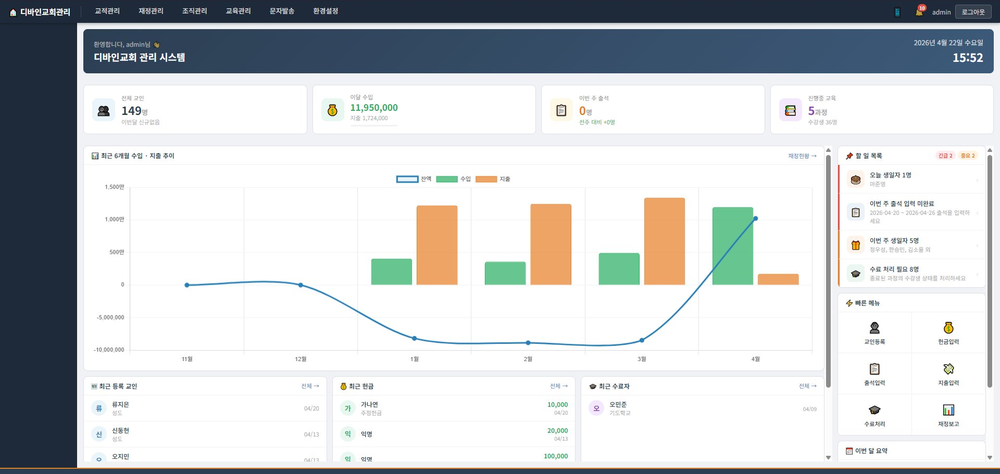
① 상단 메뉴 바
- 좌측 — 🏠 디바인교회관리 (홈으로 가는 로고)
- 중앙 — 교적관리 / 재정관리 / 조직관리 / 교육관리 / 문자발송 / 환경설정
- 우측 — 📱 모바일 / 🔔 알림 / 사용자 이름 / 로그아웃
- 📖 도움말 — 현재 보고 계시는 이 사용설명서로 이동 (F1 키로도 열림)
② 좌측 사이드바
상단 메뉴에서 선택한 영역의 세부 메뉴가 좌측에 펼쳐집니다. 예를 들어 [교적관리]를 누르시면 좌측에 "교인목록·출석관리·심방관리·..."가 나옵니다.
③ 중앙 본문
실제 작업을 하는 영역입니다. 홈 화면에서는 "빠른 시작" 안내가 보이고, 메뉴를 선택하시면 해당 화면이 표시됩니다.
④ 우측 알림
오늘 생일자, 출석 미입력 알림, 예산 초과 경고 등 챙기실 만한 항목이 표시됩니다. 알림 수는 우측 상단 🔔 옆에 빨간 숫자로 표시됩니다.
비밀번호를 잊었을 때
로그인 화면 하단의 [비밀번호 찾기]를 누르시면 휴대전화 인증으로 재설정할 수 있습니다. 인증 문자가 즉시 발송되니, 받은 인증번호를 입력하시고 새 비밀번호를 설정하세요.
dvsoft.co.kr에서 1:1 문의로 연락주시면 본인 확인 후 도와드립니다.
보안상 전화로는 비밀번호 재설정을 진행하지 않습니다.
자동 로그아웃 안내
보안을 위해 일정 시간 작업이 없으면 자동으로 로그아웃됩니다. 교회 행정실 공용 컴퓨터에서 다른 분이 자료를 볼 수 없도록 한 안전장치입니다.
자동 로그아웃 시간 경과로 인한 것입니다. 다시 로그인하시면 됩니다. 입력 중이던 자료는 [저장]을 누르기 전까지는 보존되지 않으니, 긴 입력 작업 중에는 중간중간 저장해 주세요.
자주 묻는 질문
부관리자·담임목사·부서관리자 계정을 추가하시면 됩니다. 사용자 관리를 참고하세요. 1인 1계정 원칙이라 같은 계정을 여러 명이 돌려 쓰지는 마세요.
네. 같은 아이디로 어디서든 로그인하실 수 있습니다. 단, 같은 아이디로 동시에 두 곳에서 로그인하면 먼저 접속한 쪽이 로그아웃됩니다.
비밀번호를 여러 번 잘못 입력하시면 일시적으로 차단됩니다. 10분 후 다시 시도하시거나 [비밀번호 찾기]로 재설정하세요.