성도 등록하기
새로 등록된 성도 한 분을 교적에 추가하는 방법입니다. 성도 정보는 출석·헌금·조직·심방 등 프로그램 전반에서 활용되므로, 처음 등록할 때 기본 정보만이라도 빠짐없이 입력해두는 것이 좋습니다.
• 성도 등록 화면 열기
• 기본 정보(이름·성별·생년월일·연락처) 입력
• 주소 검색으로 주소 자동 입력
• 가족·조직·신앙 정보 기록
• 사진 업로드와 저장
성도 1명을 먼저 등록해보세요. 입력 후에는 다음 단계인 성도 검색과 수정에서 등록된 정보를 확인하면 됩니다.
등록 화면 열기
왼쪽 메뉴에서 을 클릭합니다. 등록된 모든 성도의 명단을 볼 수 있는 화면입니다.
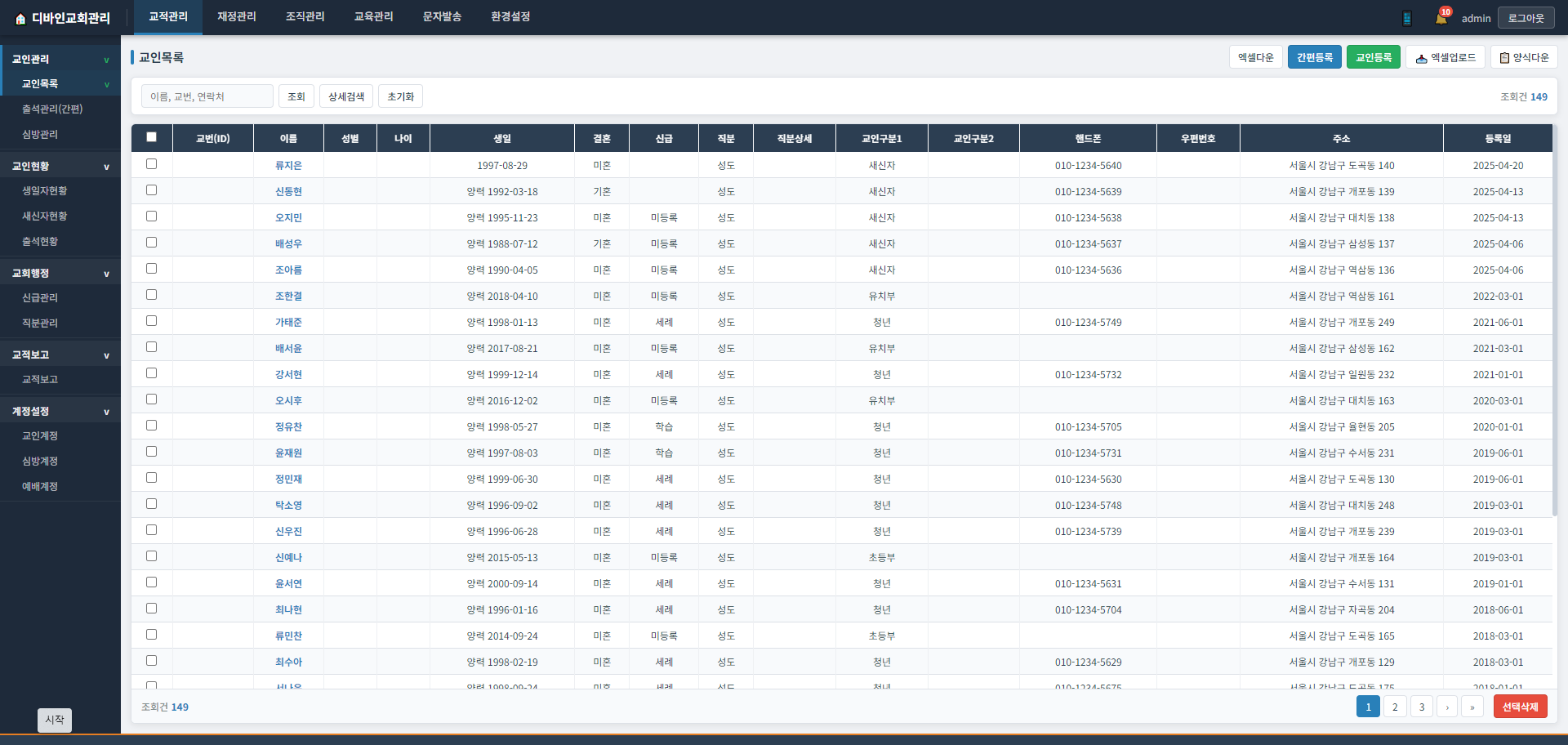
화면 우측 상단의 + 성도 등록 버튼을 눌러 입력 화면을 엽니다.
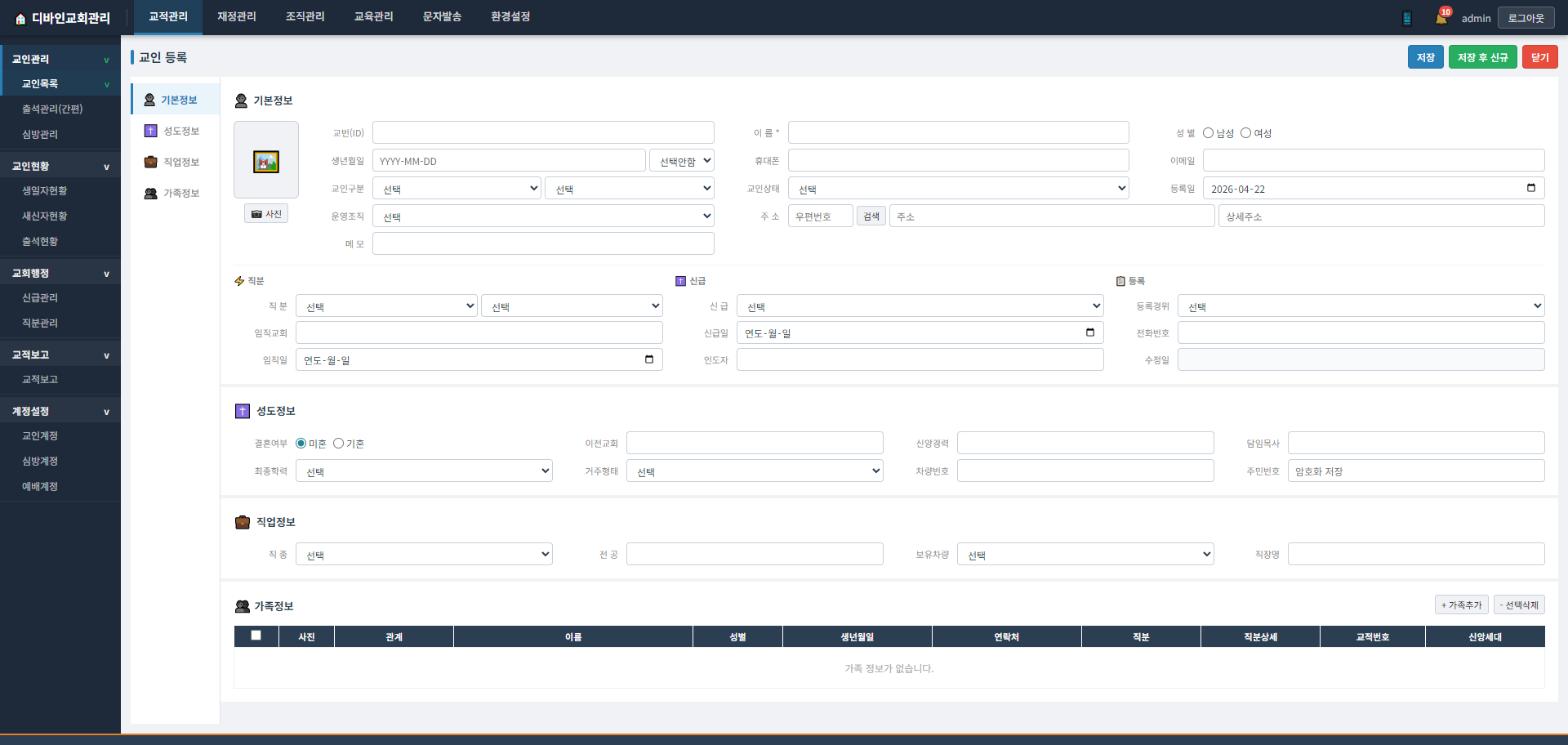
① 기본 정보 입력
기본 정보는 필수 입력 항목들이 포함되어 있습니다. 빨간색 * 표시가 있는 칸은 반드시 입력해야 저장됩니다.
| 항목 | 입력 예시 | 설명 |
|---|---|---|
| 이름 * | 홍길동 | 한글로 입력. 동명이인 있을 경우 교번으로 구분 |
| 성별 * | 남 / 여 | 문자 발송·통계에서 분류 기준으로 사용 |
| 생년월일 | 1980-03-15 | 생일자 문자 발송에 사용됨 |
| 양력/음력 | 양력 (기본값) | 음력이면 반드시 체크해야 생일 계산이 맞음 |
| 결혼 여부 | 기혼 / 미혼 | 가족 관계 설정 시 참고 |
| 교번 | (자동 부여) | 비워두면 시스템이 자동으로 순번 부여 |
② 연락처·주소
- 휴대전화 — 010-0000-0000 형식 (문자 발송의 핵심)
- 집전화 — 있으면 입력, 없으면 비워둠
- 이메일 — 있으면 입력 (선택)
번호가 틀려도 저장은 되지만 문자는 받지 못합니다. 특히 010 대신 011·016·017 번호가 섞여 있지 않은지 확인해주세요.
주소 입력란 옆의 🔍 주소 검색 버튼을 누르면 다음(Daum) 우편번호 검색 창이 뜹니다. 동 이름이나 건물명 일부만 입력해도 찾을 수 있습니다.
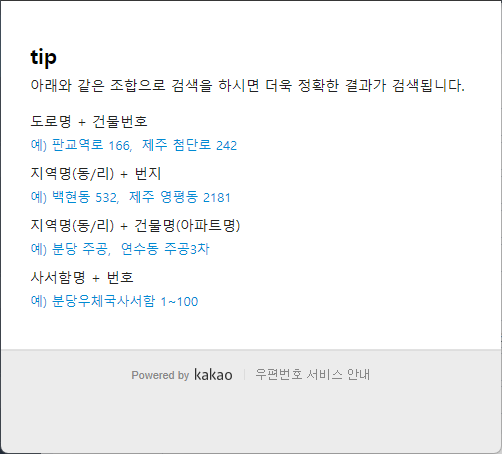
주소를 선택하면 우편번호와 도로명 주소가 자동 입력되고, 커서가 상세주소 칸으로 이동합니다. 아파트 동·호수를 직접 입력하세요.
③ 신앙·교회 정보
교회에서의 역할과 신앙 경력을 기록하는 영역입니다. 모든 항목을 필수로 입력할 필요는 없으며, 알고 있는 범위에서 채우시면 됩니다.
| 항목 | 입력 예시 / 설명 |
|---|---|
| 직분 | 성도 / 집사 / 권사 / 장로 / 목사 등 (환경설정에서 관리) |
| 직분상세 | 서리집사·시무장로·원로장로 등 세부 구분 (선택) |
| 신급 | 학습·세례·입교 등 신앙 상태 |
| 세례일 | 세례받은 날짜 (알 경우) |
| 세례교회 | 세례받은 교회명 |
| 전 교회 | 이전에 출석하던 교회 (등록 교인이 이전에 다니던 곳) |
| 등록일 | 우리 교회에 등록한 날짜 (기본값: 오늘) |
| 등록경위 | 전도·지인 소개·이사 등 (환경설정에서 관리) |
에서 새 항목을 추가할 수 있습니다. 자세한 내용은 교인계정 관리를 참고하세요.
④ 기타 정보 (선택)
필요에 따라 추가로 기록할 수 있는 정보들입니다. 나중에 심방·관리에 유용합니다.
- 직업·직장 — 심방 시 참고
- 취미 — 청장년부 관리에 활용
- 최종학력 — 통계용
- 거주형태 — 자가·전세·임대 등
- 보유차량 — 심방·픽업 계획에 참고
- 메모 — 자유롭게 기록 (알레르기·건강 주의사항 등)
⑤ 사진 업로드
사진 영역을 클릭하면 파일 선택 창이 열립니다. 사진을 고르면 자동으로 업로드됩니다.
- 권장 크기 — 세로로 긴 증명사진 비율 (3:4)
- 파일 형식 — JPG, PNG
- 용량 — 5MB 이하
저장하기
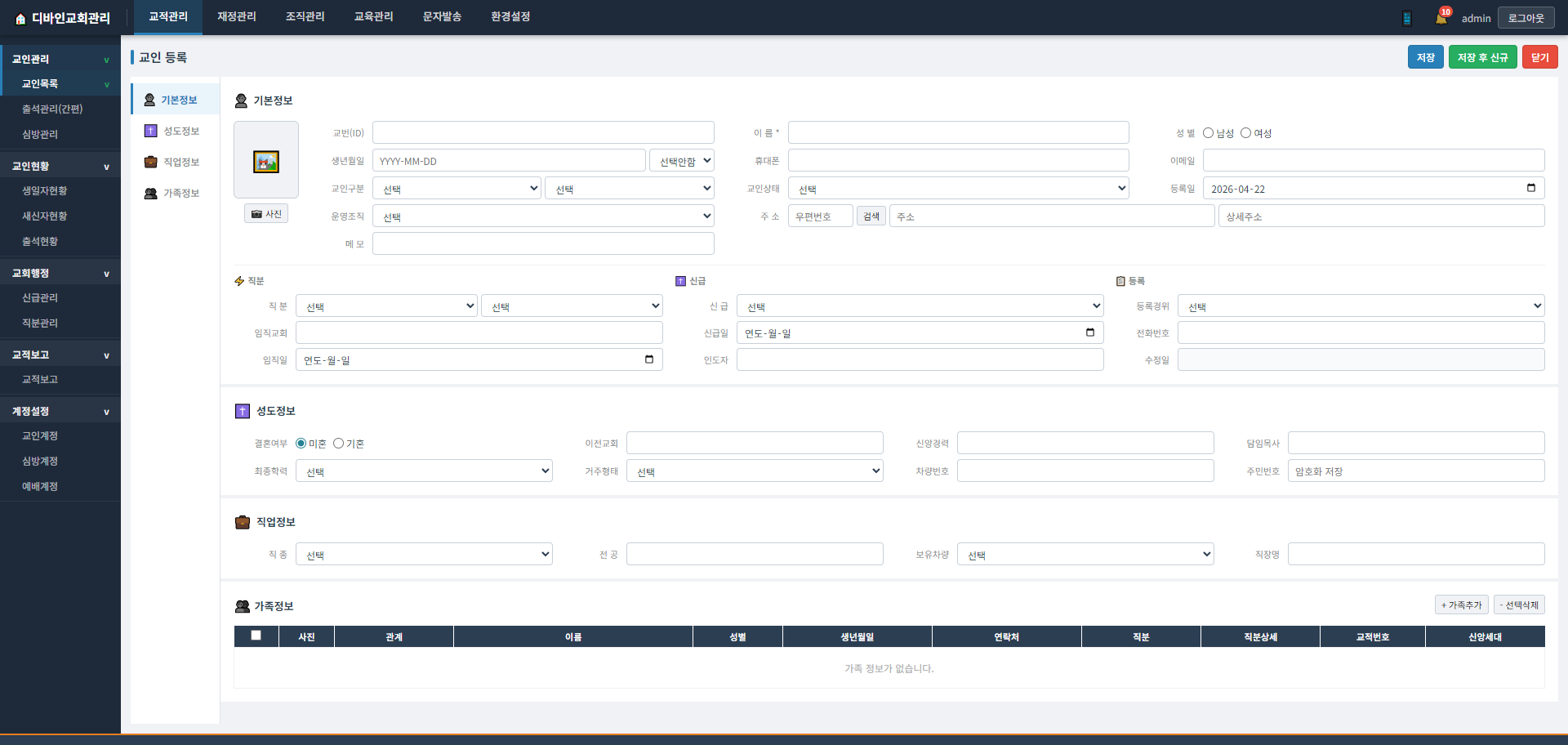
화면 하단의 저장 버튼을 누르면 등록이 완료되고, 성도 목록에 방금 입력한 분이 추가됩니다.
연속으로 여러 명을 등록할 때는 저장 후 새 입력을 누르시면 저장과 동시에 빈 입력 화면이 열려 바로 다음 사람을 등록할 수 있습니다.
자주 하는 실수와 해결
이름·성별은 반드시 입력해야 저장됩니다. 한 가지라도 빠지면 저장되지 않아요.
동명이인 여부는 저장 시 자동 체크되지 않습니다. 먼저 성도 검색으로 같은 이름이 있는지 확인한 뒤 등록하세요. 교번(자동 부여)이 다르므로 저장에는 문제가 없습니다.
브라우저 팝업이 차단된 경우입니다. 주소창 오른쪽 끝의 🚫 아이콘을 눌러 "항상 허용"으로 설정해주세요.