🌳 가계도 (5세대) PLUS
한 가정의 가족 관계를 조부모부터 손주까지 5세대를 한 화면에 시각화합니다. 심방 가실 때 가족 구성을 한눈에 파악하고, 사역 인수인계 시 새 사역자가 빠르게 가정을 익히는 데 큰 도움이 됩니다.
• 가계도 화면 열기와 5세대 구조 이해
• 본인을 중심으로 부모·형제·자녀·손주가 어떻게 배치되는지
• 마우스로 가족 추가/삭제 (PLUS 전용 인라인 편집)
• 분가 처리된 가족이 가계도에 표시되는 방식
• 인쇄·PDF 저장으로 사역 인수인계 자료 만들기
가계도는 PLUS 플랜 이상에서만 사용할 수 있습니다. 기본 플랜(교적/프리미엄)에서는 교인 정보 화면의 가족 목록만 사용 가능합니다.
가계도 화면 열기
에서 가계도를 보고 싶은 교인을 클릭하면 교인 정보 화면이 열립니다. 화면 우측 또는 하단에서 🌳 가계도 버튼을 누르세요.

화면이 열리면 본인을 중심으로 위로 두 세대(조부모·부모), 아래로 두 세대(자녀·손주)가 표시됩니다. 본인은 화면 정중앙에 ★ 표시로 강조되며, 배우자가 바로 옆에 붙어 있습니다. 형제자매는 본인 좌우에 나이순으로 배치됩니다(나이 많은 형은 왼쪽, 동생은 오른쪽).
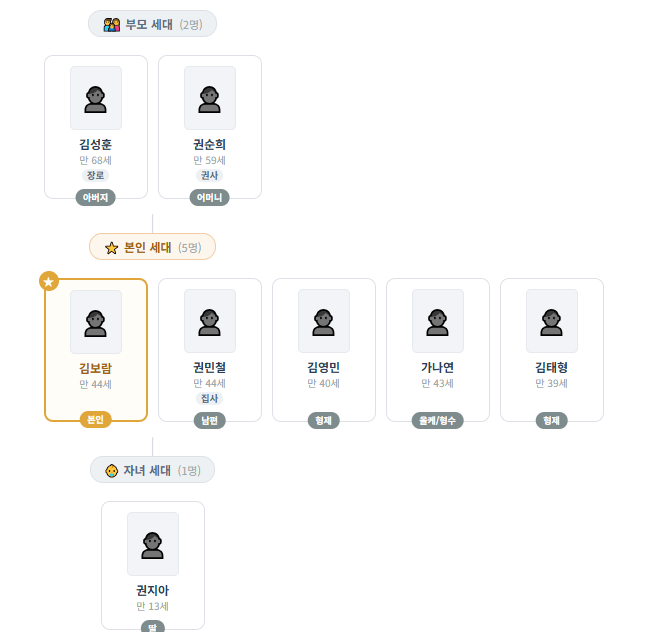
가족 호칭이 자동으로 표시됩니다
각 카드 아래에 본인과의 관계를 자동으로 표시합니다. 성별 정보가 입력되어 있으면 "남편/아내", "아버지/어머니", "아들/딸" 같은 정확한 호칭이 나오고, 성별이 없으면 중성 표현("배우자/부모/자녀")으로 표시됩니다.
| 관계 | 남자 | 여자 | 성별 미입력 |
|---|---|---|---|
| 부모 | 아버지 | 어머니 | 부모 |
| 배우자 | 남편 | 아내 | 배우자 |
| 형제/자매 | 형제(남) | 자매(여) | 형제/자매 |
| 자녀 | 아들 | 딸 | 자녀 |
| 며느리/사위 | 사위 | 며느리 | 며느리/사위 |
| 조부모 | 할아버지 | 할머니 | 조부모 |
| 손주 | 손자 | 손녀 | 손주 |
가족 추가하기
가계도의 모든 카드 위에 마우스를 올리면 카드 아래쪽에 + 추가 버튼이 나타납니다. 이 버튼을 누르면 그 사람을 기준으로 가족을 추가할 수 있는 검색 창이 열립니다.
예를 들어 아버지 카드의 [+ 추가] 버튼을 누르면, 아버지의 가족(즉 본인의 조부모, 큰아버지, 작은어머니 등)을 추가할 수 있습니다.

교인 검색 창에서 이름·교번·연락처로 가족을 찾을 수 있습니다. 교인을 선택하면 관계 선택 창이 열립니다. 배우자/자녀/부모/형제·자매/기타 중 하나를 고르고 [가족으로 추가]를 누르면 끝.
한 쪽에서 자녀로 추가하면 상대방에는 자동으로 부모로 등록됩니다. 배우자도 양쪽 모두 배우자로 자동 동기화됩니다. 두 번 등록할 필요가 없습니다.
가계도에 추가할 가족이 아직 교적에 등록되어 있지 않다면, 먼저 성도 등록하기에서 새 교인으로 등록해주세요. 그 다음에 가계도로 돌아와 가족 관계를 연결할 수 있습니다.
가족 관계 삭제하기
카드에 마우스를 올리면 🗑 삭제 버튼도 함께 나타납니다. 이 버튼은 잘못 등록된 가족 관계를 양방향으로 완전히 제거할 때 사용합니다. 예) 동명이인을 가족으로 잘못 연결했거나, 가족 관계 코드를 잘못 선택한 경우.
자녀가 결혼해서 새 가정을 꾸렸을 때는 삭제 버튼을 누르지 마세요. 가계도에 자녀와 며느리/사위, 손주까지 그대로 유지되어야 사역에 활용할 수 있습니다. 이런 경우에는 교인 정보 화면의 🏠 분가 버튼을 사용하세요.
분가 처리된 가족은 가계도에 그대로 표시되지만, 점선 테두리와 🏠 분가 뱃지로 구분됩니다. 또한 분가된 가족은 삭제 버튼이 비활성화되어 실수로 영구 삭제할 수 없습니다.
인쇄 / PDF 저장
화면 상단의 🖨 인쇄 / PDF 버튼을 누르면 증명서 스타일로 정리된 가계도가 출력됩니다. 교회명·대상자·총 가족 수·출력 일자가 자동으로 포함되어 별도 편집 없이 바로 보관용 자료로 쓸 수 있습니다.
- 세로 인쇄 — 한 줄 최대 5명, 가족 적은 가정에 적합
- 가로 인쇄 — 한 줄 최대 8명, 가족 많은 가정에 적합
- 세대 단위로 자동 페이지 분할 — 한 세대가 도중에 잘리지 않음
- 분가/고인 표시 보존 — 분가는 점선, 고인은 ✝ 표시
이런 경우에 사용하면 좋아요
방문할 가정의 가계도를 미리 한번 보면 좋습니다. 자녀들 이름, 손주가 있는지, 부모님은 어디 사시는지 등을 미리 파악하면 대화의 자연스러움이 달라집니다.
부서를 새로 맡으신 부서장님께 부서원들의 가계도를 인쇄해서 전달하시면, 몇 주 안에 부서원 가족 구성을 익히실 수 있습니다.
부모는 등록되어 있는데 자녀는 아직 미등록인 경우, 자녀를 함께 등록 권유할 수 있습니다. 반대로 자녀만 출석하는 경우 부모님께 전도할 길도 보입니다.
자주 하는 질문
교적에 등록되어 있어도, 가족 관계가 연결되지 않으면 가계도에 표시되지 않습니다. 교인 정보 화면의 가족 섹션에서 관계를 추가하거나, 가계도 화면에서 [+ 추가] 버튼을 사용하세요.
현재 버전은 조부모부터 손주까지 5세대만 표시합니다(증조부모, 증손주는 미표시). 고조·증조까지 보고 싶으시다면 가계도에서 부모님 카드를 클릭해 보세요. 그러면 부모님 중심의 가계도로 다시 그려지면서 본인보다 위 세대를 더 볼 수 있습니다.
형제 카드를 클릭하면 형제 중심의 가계도로 다시 그려집니다. 그러면 형제의 자녀(본인 입장에서 조카)들이 자녀 세대에 표시됩니다.
관련 문서
- 성도 등록하기 — 가족을 추가하기 전 먼저 교적 등록
- 가족 관계 설정 — 교인 정보 화면에서 가족 추가
- PLUS는 뭐가 다른가요? — PLUS 전체 기능 한눈에