화면 구성과 메뉴 안내
디바인교회관리의 전체 화면 구성과 어떤 메뉴가 어디에 있는지 안내합니다. 한 번만 둘러보시면 어떤 작업이든 어디서 시작해야 할지 감이 잡히실 거예요.
이 페이지에서 배우는 것
• 화면을 구성하는 4개 영역
• 6개 상단 메뉴의 역할
• 자주 쓰는 단축키
• 모바일 화면과의 차이
• 화면을 구성하는 4개 영역
• 6개 상단 메뉴의 역할
• 자주 쓰는 단축키
• 모바일 화면과의 차이
화면을 구성하는 4개 영역
로그인하시면 화면이 네 영역으로 나뉘어 보입니다. 각 영역은 일정한 역할을 하므로, 한 번 익숙해지시면 어디서 무엇을 해야 할지 자연스럽게 찾으실 수 있습니다.
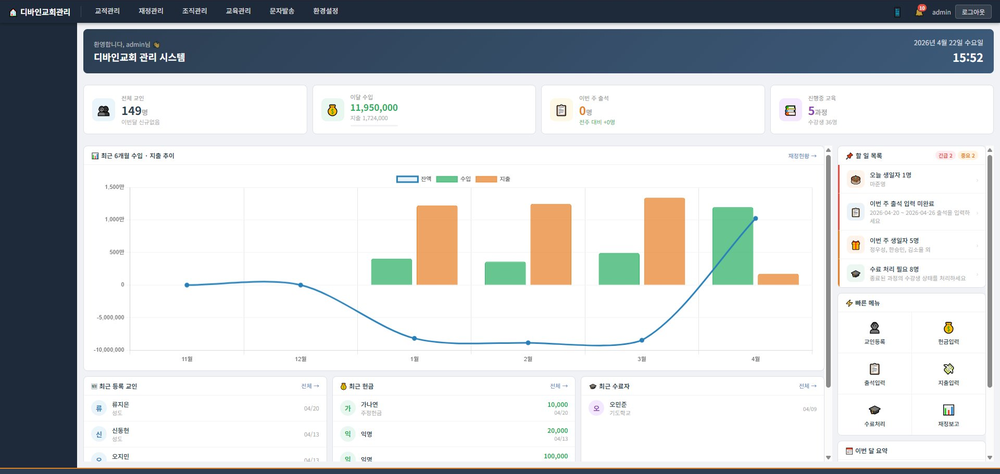
상단 / 좌측 / 중앙 / 우측 4영역
① 상단 메뉴 바
화면 맨 위 가로로 길게 있는 영역입니다. 여기에는 프로그램의 큰 영역(교적관리·재정관리 등)으로 이동하는 메뉴들이 있습니다.
| 위치 | 내용 |
|---|---|
| 좌측 | 🏠 디바인교회관리 로고 — 어디서든 홈으로 돌아가는 버튼 |
| 중앙 | 교적관리 · 재정관리 · 조직관리 · 교육관리 · 문자발송 · 환경설정 · 📖 도움말 |
| 우측 | 📱 모바일 · 🔔 알림 · 사용자 이름 · [로그아웃] |
② 좌측 사이드바
상단에서 선택한 영역의 세부 메뉴가 펼쳐지는 곳입니다. 예를 들어 상단의 [교적관리]를 누르시면 좌측에 "교인목록 · 출석관리 · 심방관리 · ..."가 나옵니다.
현재 위치 표시
지금 보고 계신 화면의 메뉴는 좌측 사이드바에서 강조되어 표시됩니다. 📖 아이콘과 진한 색으로 표시되니 한눈에 어디 있는지 알 수 있습니다.
지금 보고 계신 화면의 메뉴는 좌측 사이드바에서 강조되어 표시됩니다. 📖 아이콘과 진한 색으로 표시되니 한눈에 어디 있는지 알 수 있습니다.
③ 중앙 본문
실제 작업을 하는 영역입니다. 교인 등록·헌금 입력·보고서 조회 등 모든 작업이 이곳에서 이루어집니다. 화면 상단에 현재 보고 있는 페이지의 제목과 안내가 표시됩니다.
④ 우측 영역
화면 우측에는 페이지별로 다른 내용이 표시됩니다.
- 홈 화면 — 오늘 할 일, 빠른 시작 안내
- 긴 문서 화면 — 현재 페이지 안의 목차 (이 페이지에도 우측에 있어요)
- 일반 화면 — 필터·검색 옵션 등 보조 영역
상단 메뉴 6개의 역할
| 메뉴 | 주요 기능 | 이런 작업을 할 때 |
|---|---|---|
| 교적관리 | 교인 등록, 검색, 출석, 심방, 가계도, 사역 일지 | 교인 정보 관련 작업 |
| 재정관리 | 헌금, 장부, 예산, 결산, 회계마감 | 돈과 관련된 모든 작업 |
| 조직관리 | 부서·구역 편성, 이동, 통계 | 조직 편성과 이동 |
| 교육관리 | 교육 과정, 편성, 수료 | 새가족반·제자훈련 등 양육 과정 |
| 문자발송 | 공지·생일·부고 등 SMS 발송, 그룹 발송 | 일괄 문자 보낼 때 |
| 일정공유 PLUS | 캘린더, 장소별 일정 보기 | 교회 전체 일정 공유 |
| 환경설정 | 교회 정보, 사용자 권한, 코드 관리 | 기초 설정 변경 |
권한에 따라 보이는 메뉴가 달라요
같은 화면이라도 로그인한 사용자의 권한에 따라 보이는 메뉴가 다릅니다. 부서장님처럼 제한된 권한을 받으신 분은 본인 권한에 해당하는 메뉴만 보입니다.
| 사용자 유형 | 보이는 메뉴 |
|---|---|
| 총관리자 | 모든 메뉴 |
| 부관리자 | 권한 부여된 메뉴만 (예: 재정만 / 교적만) |
| 담임목사 | 통계 위주 화면 (출석현황, 생일자, 새신자, 교적보고) |
| 부서관리자 | 조직관리 + 일정공유 — 본인 부서만 보임 |
자주 쓰는 단축키
| 키 | 동작 |
|---|---|
| F1 | 도움말 새 창으로 열기 (이 페이지) |
| Tab | 입력 칸에서 다음 칸으로 이동 |
| Shift + Tab | 이전 칸으로 이동 |
| Enter | 저장 또는 입력 확정 (화면에 따라 다름) |
| Esc | 팝업 창 닫기 |
| Ctrl + F | 현재 화면에서 글자 찾기 (브라우저 기본) |
모바일 화면과의 차이
스마트폰에서 dvsoft.kr/mobile/로 접속하시면 모바일 전용 화면이 나옵니다.
데스크톱 화면과 같은 자료를 사용하지만, 화면 구성과 자주 쓰는 기능이 다릅니다.
| 기능 | 데스크톱 | 모바일 |
|---|---|---|
| 전체 메뉴 사용 | 모든 기능 가능 | 주요 기능만 (대부분 가능) |
| 출석 체크 | 표 형태 입력 | 큰 버튼으로 빠르게 (권장) |
| 헌금 입력 | 여러 줄 한꺼번에 (권장) | 한 분씩 입력 |
| 사역 일지 작성 | 긴 글 작성 가능 | 심방 직후 짧게 작성 (권장) |
| 보고서 인쇄 | 가능 | 제한 (PDF 저장만) |
모바일은 "현장에서"
주일 출석 체크나 심방 후 사역 일지는 모바일이 편하고, 헌금 일괄 입력이나 결산 보고서 출력은 데스크톱이 편합니다. 상황에 따라 골라 쓰시면 됩니다.
주일 출석 체크나 심방 후 사역 일지는 모바일이 편하고, 헌금 일괄 입력이나 결산 보고서 출력은 데스크톱이 편합니다. 상황에 따라 골라 쓰시면 됩니다.
자주 묻는 질문
Q. 좌측 사이드바를 숨길 수 있나요?
현재는 항상 표시되는 구조입니다. 화면이 좁으시면 브라우저 줌을 조정하시거나 모바일 화면을 사용해 주세요.
현재는 항상 표시되는 구조입니다. 화면이 좁으시면 브라우저 줌을 조정하시거나 모바일 화면을 사용해 주세요.
Q. 메뉴가 너무 많아서 헷갈려요
매일 사용하시는 메뉴는 보통 3~5개 정도입니다. 주일 출석/헌금, 교인 등록, 문자 발송 정도가 가장 자주 쓰이는 메뉴입니다. 이것만 익숙해지시면 나머지는 필요할 때 찾으시면 됩니다.
매일 사용하시는 메뉴는 보통 3~5개 정도입니다. 주일 출석/헌금, 교인 등록, 문자 발송 정도가 가장 자주 쓰이는 메뉴입니다. 이것만 익숙해지시면 나머지는 필요할 때 찾으시면 됩니다.
Q. F1로 도움말이 안 열려요
브라우저의 팝업 차단이 켜져 있을 수 있습니다. 주소창 오른쪽 끝의 🚫 아이콘을 눌러 팝업 허용을 설정해 주세요.
브라우저의 팝업 차단이 켜져 있을 수 있습니다. 주소창 오른쪽 끝의 🚫 아이콘을 눌러 팝업 허용을 설정해 주세요.
관련 문서
- 처음 시작하기
- 로그인과 첫 화면
- 교회 기본정보 설정
- 성도 등록하기 — 첫 작업