주일 헌금 입력 프리미엄
매주 주일 예배 후 헌금봉투를 정리해서 입력하는 방법입니다. 교인별·예배별·헌금종류별로 자동 분류되어, 월말 보고나 연말 결산 시 별도 정리 없이 그대로 보고서로 출력됩니다.
• 헌금 입력 화면 열기와 날짜·예배 선택
• 한 분씩 헌금 입력 (이름 자동완성)
• 헌금 종류 구분 (십일조·감사·주일·선교 등)
• 미등록 성도(방문자) 헌금 처리
• 합계 확인과 헌금자 통계
주일 헌금봉투를 정리해서 한 분씩 입력해보세요. 보통 처음에는 한 시간 정도 걸리지만, 두세 주 익숙해지면 30분이면 끝납니다. 자주 헌금하시는 분의 이름은 자동완성으로 빠르게 입력됩니다.
헌금 입력 화면 열기
좌측 메뉴에서 를 클릭합니다. 헌금 입력과 조회를 한 화면에서 할 수 있는 통합 화면이 열립니다.
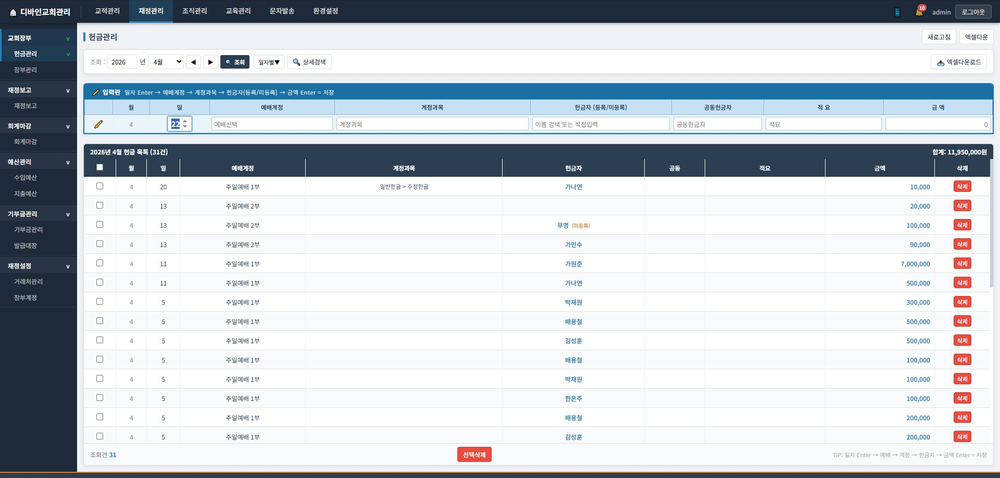
화면 상단에서 헌금 날짜(주일)와 예배를 선택합니다. 예배는 환경설정에 등록된 1부·2부·3부·청년·주일학교 등에서 고를 수 있습니다.
예배별로 헌금 합계를 따로 보고 싶을 때 필요합니다. 구분이 필요 없다면 모든 헌금을 "주일예배" 하나에 입력하시면 됩니다.
헌금 한 분씩 입력하기
화면 맨 위의 입력란 한 줄이 헌금을 넣는 자리입니다. 한 칸을 채우고 Enter를 누르면 다음 칸으로 넘어갑니다. 마우스를 쓰지 않아도 됩니다.
헌금자 칸에서는 이름 두 글자만 치시면 교인 검색 창이 열립니다. 찾는 분이 나오면 Enter로 고르시면 됩니다.
항목과 세부에서 헌금 종류를 고르고 금액을 입력합니다. 한 분이 여러 종류로 헌금하셨다면 같은 분을 한 번 더 입력하시면 됩니다.
| 헌금 종류 | 설명 |
|---|---|
| 십일조 | 월 정기 헌금 |
| 주일헌금 | 주일 예배 시 |
| 감사헌금 | 축하·감사 등 |
| 선교헌금 | 국내외 선교 |
| 건축헌금 | 교회 건축 등 특별 목적 |
| 특별헌금 | 절기·행사 헌금 |
헌금 종류 목록을 추가하시려면 에서 편집할 수 있습니다.
금액 칸에서 Enter를 누르면 그 자리에서 저장됩니다. 저장된 헌금은 아래 목록 맨 위에 바로 올라오고, 오른쪽 항목별 소계도 함께 바뀝니다.
이때 일자 · 예배 · 항목 · 세부는 그대로 남습니다. 그래서 같은 예배의 다음 헌금자부터는 이름과 금액만 치시면 됩니다.
입력란 각 칸 이름 옆의 네모가 「저장 후 유지」 표시입니다. 처음에는 일자 · 예배 · 항목 · 세부에 체크되어 있습니다. 헌금 종류가 자주 바뀌는 교회라면 항목 · 세부의 체크를 풀어 두시면 편합니다.
수단은 현금이 기본입니다. 통장으로 들어온 헌금은 🏦 통장을 눌러 바꿔 주십시오.
화면 위쪽 합계에서 현금과 통장 금액이 따로 보이기 때문에, 나중에 통장 잔액과 맞춰 보실 때 편합니다.
미등록 성도(방문자) 헌금
교적에 없는 분(방문자·새가족 미등록 상태 등)이 헌금을 하신 경우, 별도로 입력할 수 있습니다.
헌금자 칸에 이름을 치면 열리는 교인 검색 창에서, 맨 위의 미등록 이름 직접 입력 (미등록 성도)를 고르시면 됩니다. 교적에 없는 분도 그 자리에서 넣을 수 있습니다.
합계 확인과 통계
화면 위쪽에 그 달의 총 헌금과 건수가, 그 옆에 현금 · 통장 금액이 나뉘어 표시됩니다. 오른쪽에는 항목별 소계가 있어, 십일조 · 선교구제헌금처럼 종류별 금액을 바로 볼 수 있습니다. 헌금봉투 정리액과 비교해 누락이 없는지 확인해 주세요.
가장 흔한 원인은 (1) 0을 한 번 더 친 경우, (2) 헌금 종류를 잘못 분류한 경우입니다. 교인 이름으로 검색해 그분의 입력 내역을 확인해보세요.
로 이동하면 헌금자별·종류별·월별 통계를 볼 수 있습니다. 당회나 제직회 보고용 자료로 그대로 사용할 수 있고, 엑셀·PDF로도 내보낼 수 있습니다.
자주 하는 실수와 해결
헌금 목록에서 해당 줄의 🗑 삭제 버튼을 누르시면 즉시 삭제됩니다. 단, 월마감이 끝난 후에는 수정·삭제가 막히니 월 마감 전에 확인하셔야 합니다.
그분이 교적에 등록 비활성(탈퇴) 상태이거나 아직 미등록일 수 있습니다. 먼저 성도 등록하기로 교적에 추가하시거나, 검색 창 맨 위의 미등록 이름 직접 입력을 쓰십시오.
헌금이 잘못 들어와 환불 처리할 때는 같은 헌금자로 음수 금액을 입력하시면 됩니다. 예) 십일조 -100,000원. 그러면 그 달 보고에서 자동으로 차감됩니다. 화면에는 빨간색 마이너스로 표시되어 한눈에 구분됩니다.
관련 문서
- 주일 출석 체크
- 헌금 엑셀 대량등록 — 엑셀로 한번에
- 미등록 성도 헌금
- 재정현황 보기
- 월마감 처리