교인계정 관리
성도 정보를 입력할 때 드롭다운으로 선택하는 가족관계·직분·신급·거주형태 등의 목록을 관리하는 화면입니다. 교회마다 사용하는 용어가 다르므로, 교회 실정에 맞게 수정할 수 있습니다.
• 교인계정 12개 카테고리 이해
• 가족관계·직분 등 각 항목 관리
• 시스템 항목과 일반 항목의 차이
• 항목 추가·수정·삭제·순서 변경
• 사용 여부 토글
교인계정이란?
성도 등록 화면에서 "직분", "신급", "가족관계" 등을 입력할 때 드롭다운으로 선택하는 옵션들을 말합니다. 이 옵션 목록은 교회마다 다를 수 있어서, 각 교회에서 원하는 대로 수정할 수 있게 했습니다.
실제 사용 예
▼ 담임목사 · 부목사 · 전도사 · 장로 · 권사 · 집사 · 서리집사 · 성도
↑ 이 목록을 교인계정 → 직분 탭에서 관리합니다.
교인계정 화면 열기
상단 메뉴 을 클릭합니다.
사이드바 좌측에서 "계정설정" 대그룹을 찾으세요.
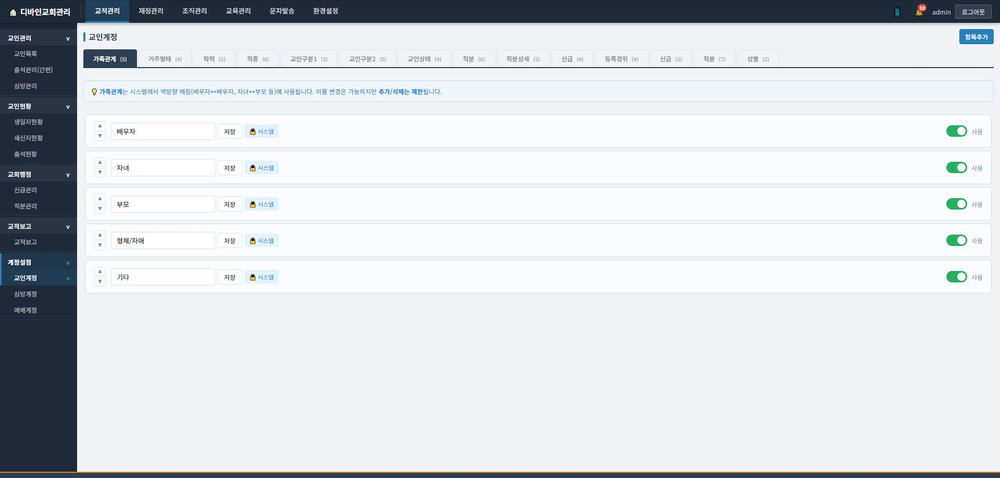
12개 카테고리 탭
화면 상단에는 12개 탭이 있고, 각 탭은 교적에 연결된 서로 다른 분류입니다.
| 탭 | 용도 |
|---|---|
| 가족관계 (5) | 배우자·자녀·부모·형제/자매·기타 — 시스템 고정 |
| 거주형태 (4) | 자가·전세·임대·기타 |
| 학력 (5) | 초졸·중졸·고졸·대졸·대학원 등 |
| 직종 (8) | 공무원·자영업·회사원·학생·주부 등 |
| 교인구분1 (3) | 교회에서 자주 쓰는 1차 분류 (예: 청년·장년·노년) |
| 교인구분2 (5) | 2차 분류 (교회가 자유롭게 설정) |
| 교인상태 (4) | 정교인·학습·세례·원입 등 |
| 직분 (8) | 담임목사·부목사·전도사·장로·권사·집사 등 |
| 직분상세 (5) | 서리집사·시무장로·원로장로·협동목사·명예권사 |
| 신급 (4) | 세례교인·학습교인·원입교인 등 |
| 등록경위 (4) | 전입·복귀·초신자·신생아 등 |
| 신급 (3) | 중복 항목 (교회별 다를 수 있음) |
| 직분 (7) · 성별 (2) | 추가 분류 |
가족관계 탭 — 시스템 고정
가족관계는 역방향 매칭 로직에 사용되는 특별한 카테고리입니다. 예: A가 B를 "배우자"로 등록하면 B에게도 자동으로 "배우자"로 연결.
5가지 가족관계 (모두 시스템)
| 관계 | 역방향 매칭 |
|---|---|
| 배우자 | → 배우자 (자기 자신) |
| 자녀 | → 부모 |
| 부모 | → 자녀 |
| 형제/자매 | → 형제/자매 (자기 자신) |
| 기타 | → 기타 |
시스템 로직과 연결되어 있어 추가·삭제를 제한하고, 이름만 변경 가능합니다. 예: "형제/자매" → "형제자매"로 바꾸는 것은 가능하지만, 새 관계 "사촌" 추가는 불가.
각 탭의 화면 구성
각 탭 내부의 항목 관리 화면은 거의 동일합니다.
| 요소 | 설명 |
|---|---|
| ▲ / ▼ 버튼 | 순서 위/아래 이동 |
| 항목 이름 입력 칸 | 클릭하여 이름 편집 |
| 저장 버튼 | 이름 변경사항 저장 |
| 🔒 시스템 배지 | 삭제 불가 항목 표시 |
| 삭제 버튼 | 일반 항목만 표시 (시스템 항목은 없음) |
| 사용 토글 | 우측 끝 체크박스 — 비활성 시 드롭다운에 표시 안 됨 |
| 📝 항목추가 | 우측 상단 — 새 항목 추가 |
항목 추가하기
항목을 추가할 탭(예: 직종)을 클릭합니다.
우측 상단의 📝 항목추가 버튼을 클릭합니다.
새 행의 입력 칸에 항목 이름을 입력하고 저장을 누릅니다.
저장된 항목은 즉시 성도 등록 화면의 드롭다운에 표시됩니다.
항목 수정하기
수정할 항목의 이름 칸을 클릭해 직접 편집한 뒤 저장 버튼을 누릅니다.
항목 왼쪽의 ▲ ▼ 버튼으로 순서를 위/아래로 이동합니다.
항목 삭제하기
일반 항목은 삭제 버튼이 있어 제거 가능합니다.
이미 해당 항목으로 등록된 성도가 있으면, 삭제 시 과거 데이터가 "미지정" 상태가 될 수 있습니다. 삭제 대신 사용 토글을 끄는 것을 권장합니다.
사용 여부 토글
각 항목의 오른쪽 끝에 있는 사용 토글을 활용하면 삭제하지 않고도 드롭다운에서 숨길 수 있습니다.
- ✅ 사용 ON (초록) — 성도 등록 시 드롭다운에 표시됨
- ❌ 사용 OFF (회색) — 드롭다운에서 숨김 (과거 데이터는 유지)
• 과거 기록은 그대로 보존
• 새 등록 시에만 목록에서 제외
• 나중에 다시 필요하면 토글만 다시 켜면 됨
교회별 활용 예시
예 1. 교회 규모에 맞춘 직분 구성
소형 교회 (50명 이내)
중형 교회 (200명)
대형 교회 (1,000명+)
예 2. 교회 전통에 따른 교인구분 커스터마이즈
| 교단 | 교인구분1 예시 |
|---|---|
| 장로교 | 세례교인 · 학습교인 · 유아세례 · 원입 |
| 감리교 | 입교인 · 학습인 · 원입인 · 새신자 |
| 침례교 | 침례 · 학습 · 구도자 |
자주 하는 실수와 해결
• 사용 토글이 켜져 있는지 확인하세요
• 저장 버튼을 눌렀는지 확인
• 브라우저를 새로고침(F5)
해당 성도 등록 화면을 열고 있었다면 새로고침하세요. 드롭다운은 페이지 로드 시점의 순서를 사용합니다.
가족관계 5개는 삭제할 수 없습니다. 이름만 변경 가능합니다. 시스템이 역방향 매칭에 사용하기 때문입니다.